
Administre su método de pago en su dispositivo NOOK
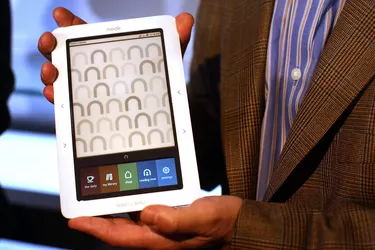
NOOK utiliza su método de pago predeterminado de Barnes &Noble para comprar productos digitales.
Crédito de la imagen:Spencer Platt/Getty Images News/Getty Images
La versatilidad del NOOK como lector digital lo convierte en un práctico dispositivo de oficina, que permite a los usuarios tener a mano notas y referencias de la biblioteca en todo momento. Si tiene una tableta NOOK, la utilidad del dispositivo se agrava por su capacidad para ejecutar aplicaciones y navegar por Internet mientras viaja. Al comprar productos digitales, como libros electrónicos y suscripciones a publicaciones periódicas digitales, NOOK utiliza su método de pago de Barnes &Noble. Si desea cambiar la tarjeta de crédito predeterminada para su NOOK, inicie sesión en el sitio web de Barnes &Noble en cualquier navegador web o use la pantalla de configuración del dispositivo de la tableta NOOK.
Navegador web
Paso 1
Inicie su navegador web, abra el sitio web de Barnes &Noble y luego inicie sesión en su cuenta de usuario.
Paso 2
Haga clic en el menú "Mi cuenta" y haga clic en "Configuración de la cuenta".
Paso 3
Haga clic en "Administrar pago predeterminado" en la sección "Pago".
Paso 4
Haga clic en el enlace "Agregar nuevo método de pago".
Paso 5
Ingrese los detalles de su nueva tarjeta de crédito en los cuadros provistos y haga clic en el botón "Guardar".
Paso 6
Haga clic en el botón "Establecer como predeterminada" junto a la nueva tarjeta de crédito.
Tableta NOOK
Paso 1
Presione la tecla "N" en la tableta NOOK y toque el ícono "Configuración".
Paso 2
Toca el icono "Comprar" en la sección "Configuración de la aplicación".
Paso 3
Toque el enlace "Administrar tarjetas de crédito".
Paso 4
Toque "Agregar nueva tarjeta de crédito" e ingrese los detalles de su nueva tarjeta de crédito. Toque el botón "Guardar" cuando haya terminado.
Paso 5
Toque el botón "Establecer como predeterminada" junto a la nueva tarjeta de crédito.
-

Requisitos para una tarjeta Visa Signature
Una pila dispersa de tarjetas de crédito Visa. La tarjeta Visa Signature no es solo una tarjeta de crédito, sino una serie de ellos que ofrecen beneficios y ventajas adicionales. Visa no emite sus pr
-

Los precios de DigixDAO suben un 24% después de la reunión de Singapur
Precios de DigixDAO aumentó un 24%, aunque no hay una razón concreta de por qué los precios se dispararon tan rápidamente hoy (26 de enero de 2018). Parece ser en parte gracias a una reunión celebr
Artículos Destacados
- Cómo obtener copias de los recibos de las tarjetas de crédito
- Cómo activar una nueva tarjeta Citibank
- ¿Hasta cuándo puedo disputar un cargo de tarjeta de crédito?
- Cambio de dirección de USPS:una guía completa para empresas e individuos
- Cómo consultar el saldo de una tarjeta de débito por desempleo
- ¿Cómo puedo obtener un anticipo en efectivo con mi tarjeta Discover?
- Significado de la puntuación de crédito de Empirica
- Cómo pagar una factura de Visa en línea
- Cómo transferir dinero de PayPal a una tarjeta de regalo
-
 Por qué uso YNAB en lugar de Quickbooks para administrar mi negocio
 Si tiene una pequeña empresa y no tiene que lidiar con el inventario físico, YNAB podría simplificar su flujo de caja y brindarle más tranquilidad para el futuro. You Need a Budget fue diseñado como...
-
 Invertir su herencia:una guía para ayudarlo a hacer crecer una ganancia financiera reciente
 Las herencias no son tan comunes, solo alrededor del 20 por ciento de los hogares las reciben. Aunque lejos de la mayoría, todavía afecta las finanzas de millones de personas. De hecho, decenas de bil...